Cómo crear minifaces para PES 2018 fácilmente y sin Photoshop
Aprendé a crear minifaces para PES 2018 con imágenes propias, quitarles el fondo automáticamente y exportarlas listas para instalar en el juego.
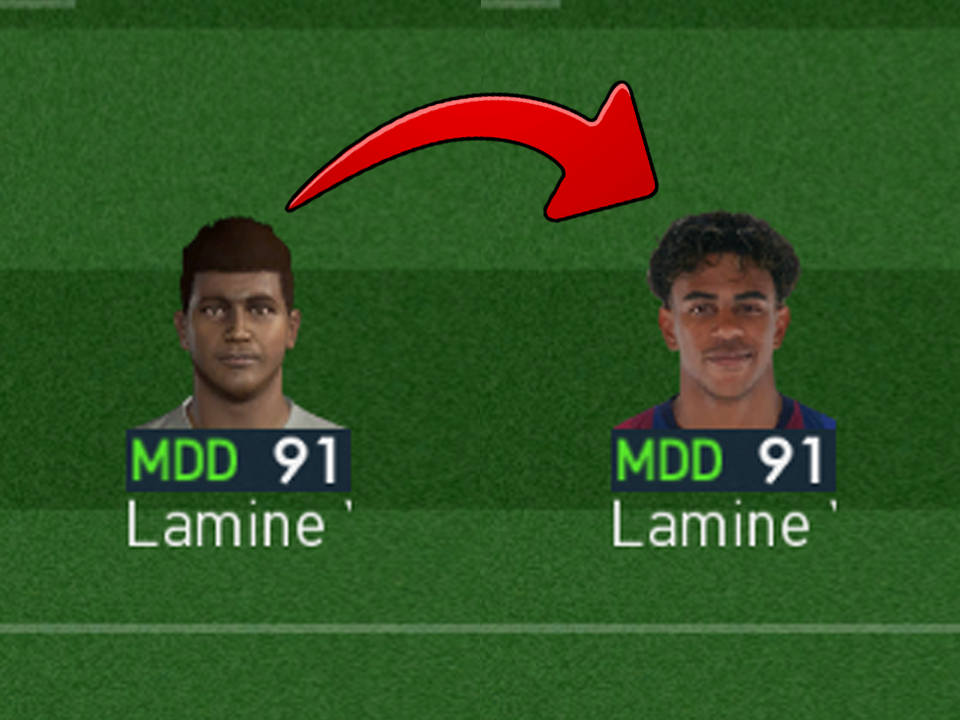
¿Querés agregar o actualizar las fotos de los jugadores en PES 2018? En esta guía vas a aprender a crear tus propias minifaces de forma sencilla, sin Photoshop y sin instalar programas para editarlas.
Vamos a utilizar LAqP Miniface Studio, una herramienta web gratuita que permite preparar las imágenes, quitarles el fondo, ajustar su tamaño y convertirlas en archivos listos para PES 2018. Podés crear una sola miniface o preparar las de un equipo completo.
Abrí la herramienta desde este enlace y seguí los pasos de la guía.
¿Preferís verlo en video? Próximamente agregaremos aquí el tutorial de YouTube.
1. ¿Qué necesitás para empezar?
Solamente necesitás PES 2018 para PC, las imágenes de los jugadores que quieras utilizar y acceso a LAqP Miniface Studio.
La herramienta funciona desde el navegador y es gratuita. No hace falta instalar Photoshop ni programas para convertir imágenes.
También vamos a utilizar el archivo EDIT de PES 2018 para cargar automáticamente los jugadores de los equipos con sus nombres e IDs.
2. Importar los jugadores de PES 2018
Lo primero que recomendamos es cargar el archivo EDIT del juego. Así no vas a tener que buscar ni escribir manualmente el ID de cada jugador.
- Abrí Miniface Studio y asegurate de estar en el modo PES 2018.
- Entrá en la pestaña EDIT del panel derecho.
- Presioná Importar EDIT00000000 y seleccioná el archivo de tu PES 2018.
- Elegí la liga y el equipo que quieras editar.
- Agregá toda la plantilla con el botón + del club, o seleccioná solamente los jugadores que necesites.
El archivo normalmente se encuentra en Documentos\KONAMI\Pro Evolution Soccer 2018\save.
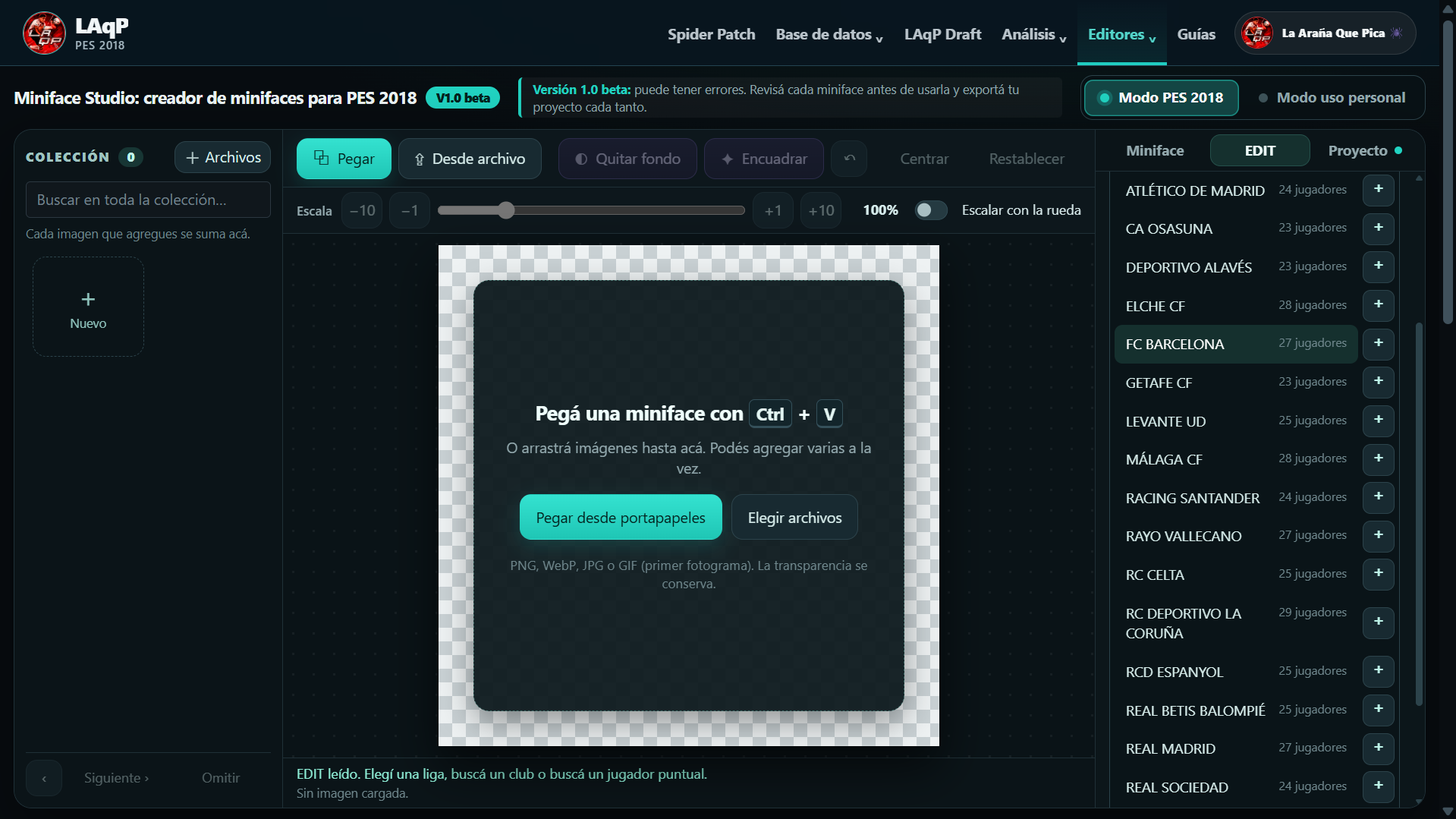
Una vez agregado el equipo, sus jugadores aparecerán en la colección, organizados por liga y club. Los IDs ya estarán asignados automáticamente.
3. Conseguir las imágenes de los jugadores
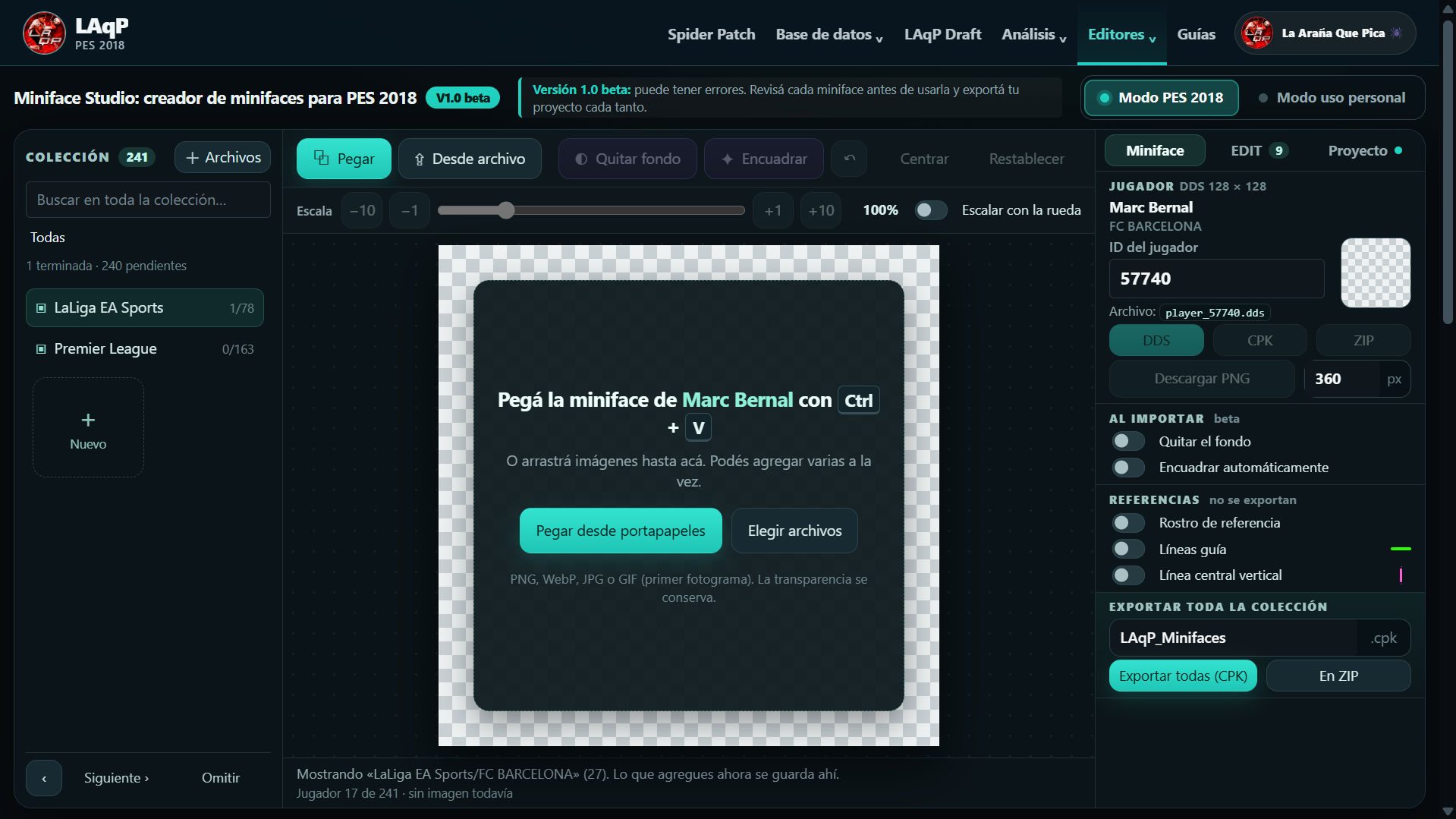
Ahora necesitamos las fotos que vamos a convertir en minifaces. Podés conseguirlas en páginas como SoFIFA o PES Master, o utilizar tus propias imágenes.
Lo ideal es elegir fotos donde se vea claramente la cabeza del jugador, preferentemente de frente y con buena resolución.
- Buscá la foto del jugador.
- Hacé clic derecho sobre la imagen y seleccioná Copiar imagen.
- Volvé a Miniface Studio y seleccioná al jugador correcto en tu colección.
- Presioná Ctrl + V para pegarla.
También podés utilizar Desde archivo para cargar una imagen guardada en tu computadora.
4. Quitar el fondo y ajustar la miniface
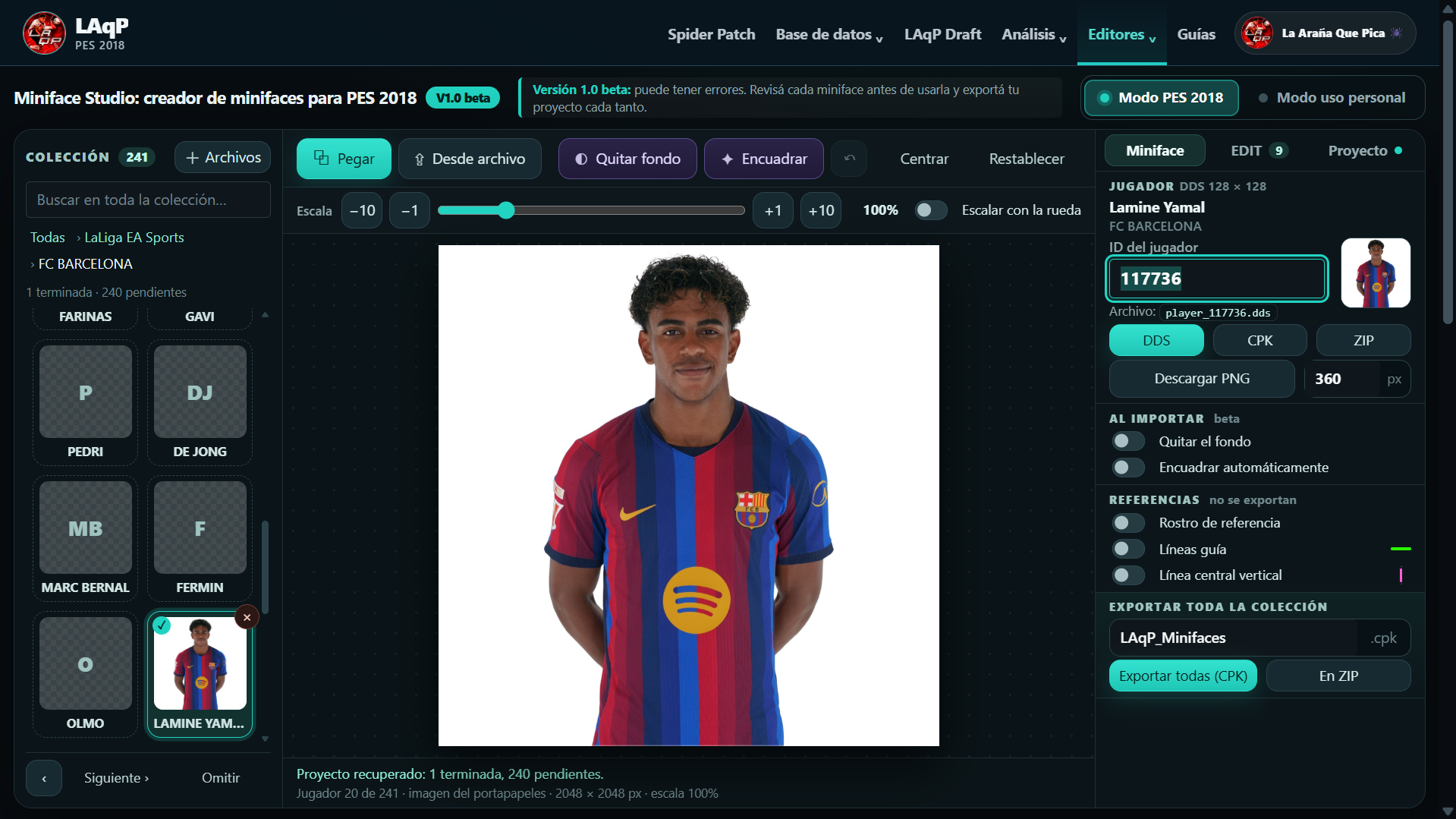
Una vez cargada la imagen, podemos prepararla para que se vea correctamente dentro del juego.
Quitar el fondo automáticamente
Si la imagen tiene fondo, presioná Quitar fondo. La herramienta utiliza inteligencia artificial para separar al jugador del fondo.
Cuando termine, revisá que el pelo, la cara y los hombros hayan quedado correctamente recortados. Si el resultado no te convence, podés restaurar la imagen original y probar con otra foto.
Encuadrar automáticamente
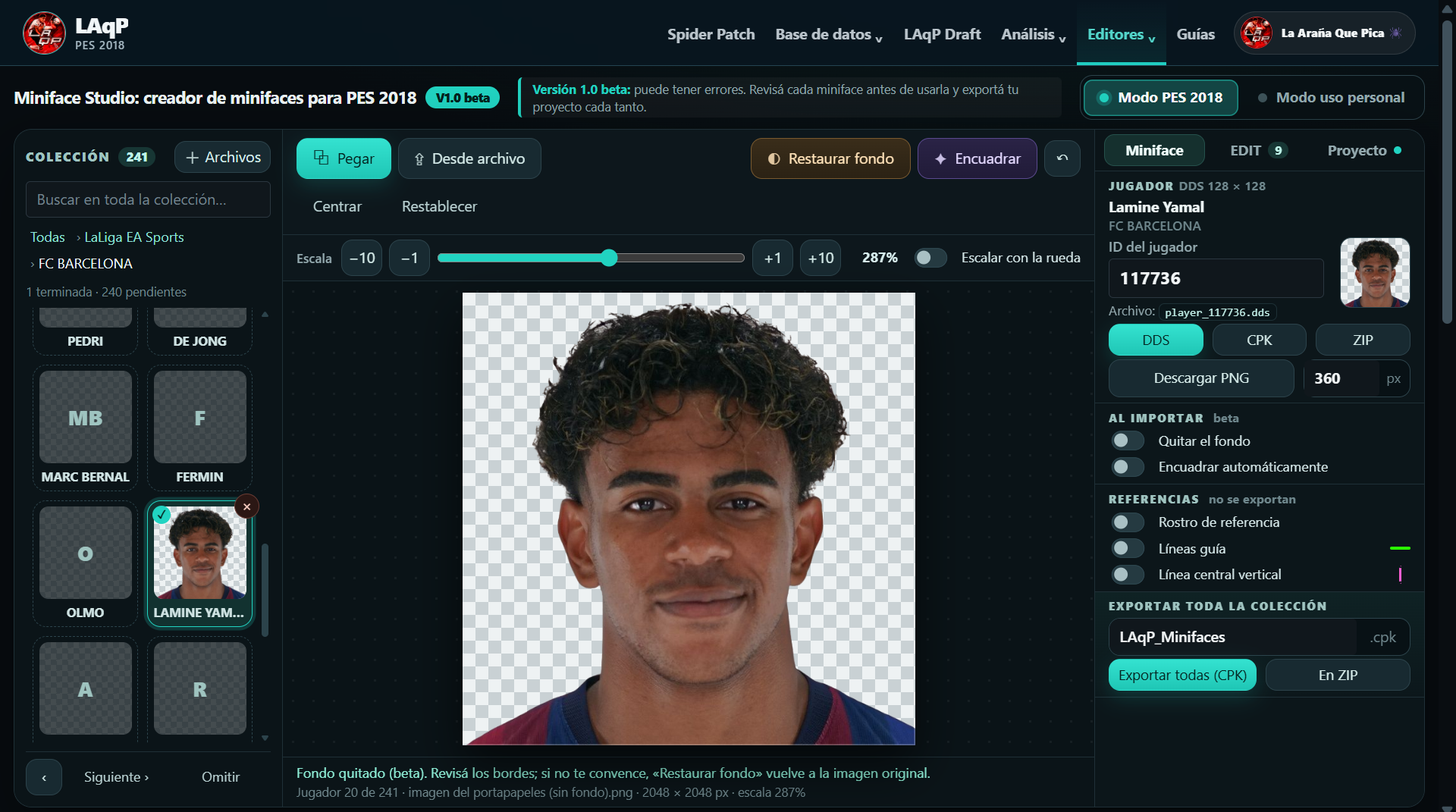
Después de quitar el fondo, presioná Encuadrar. Miniface Studio intentará ajustar el tamaño y la posición del rostro para que tenga un aspecto similar al de las minifaces originales de PES.
Si necesitás corregir algo, arrastrá la imagen para moverla y utilizá los controles de escala para acercarla o alejarla. Revisá la vista final de 128 × 128 píxeles en el panel derecho.
Automatizar ambos pasos
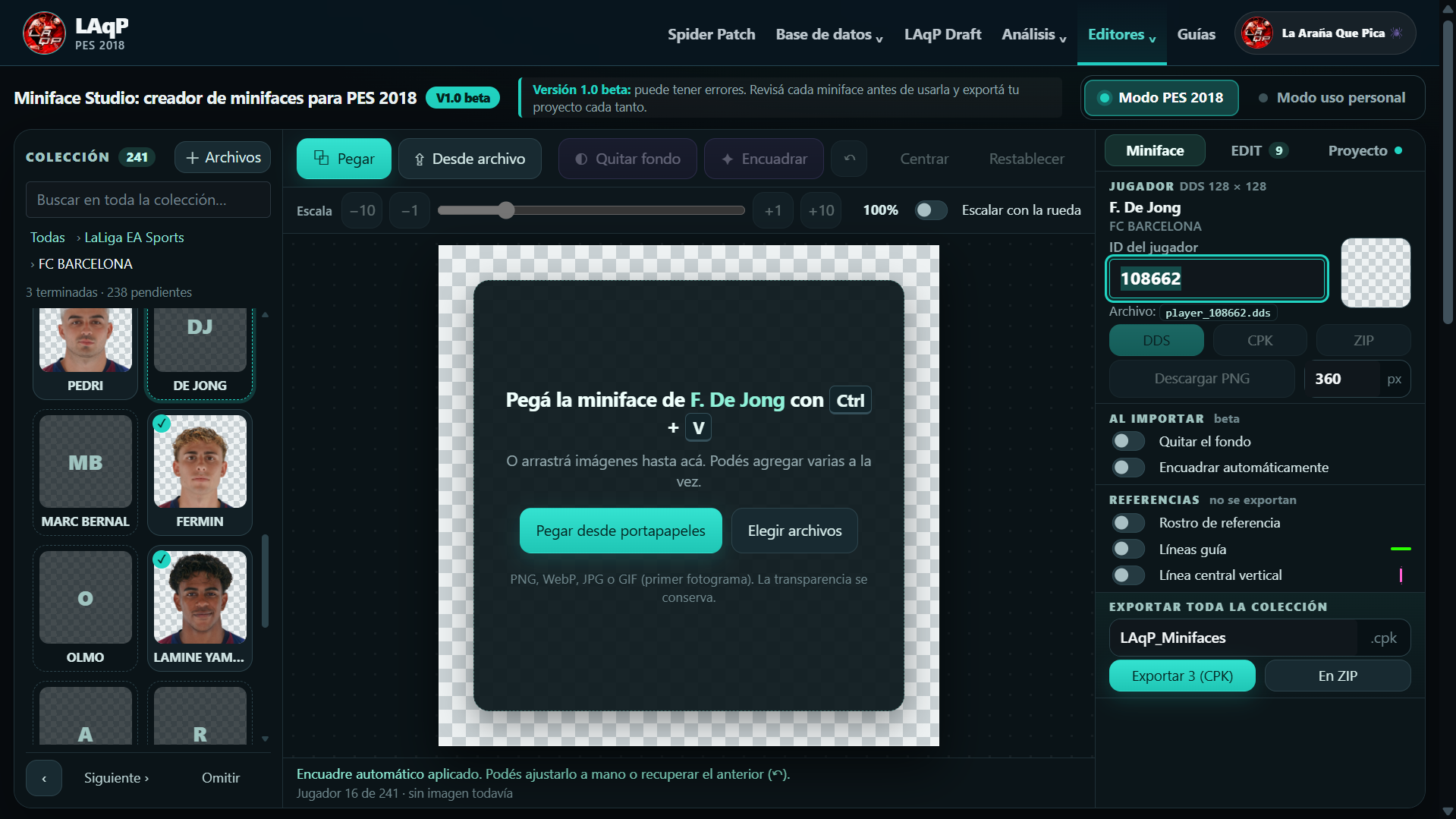
Si vas a crear muchas minifaces, activá Quitar el fondo y Encuadrar automáticamente en el apartado Al importar.
Así, cada vez que pegues una imagen nueva, la herramienta intentará recortarla y encuadrarla automáticamente.
5. Crear las minifaces de un equipo completo
Una de las mayores ventajas de Miniface Studio es que podés trabajar con toda una plantilla sin repetir el proceso desde cero.
Si ya importaste el equipo desde el EDIT y activaste las opciones automáticas, el procedimiento es muy sencillo:
- Seleccioná el primer jugador pendiente.
- Copiá su fotografía y pegala con Ctrl + V.
- Revisá que el resultado sea correcto.
- Pasá al siguiente jugador con Siguiente › o la tecla Av Pág.
- Repetí el procedimiento hasta completar los jugadores que quieras.
No necesitás escribir sus IDs porque ya fueron cargados desde el EDIT. Podés cambiar entre equipos utilizando las carpetas de la colección y buscar jugadores por su nombre.
6. Guardar el proyecto para continuar después
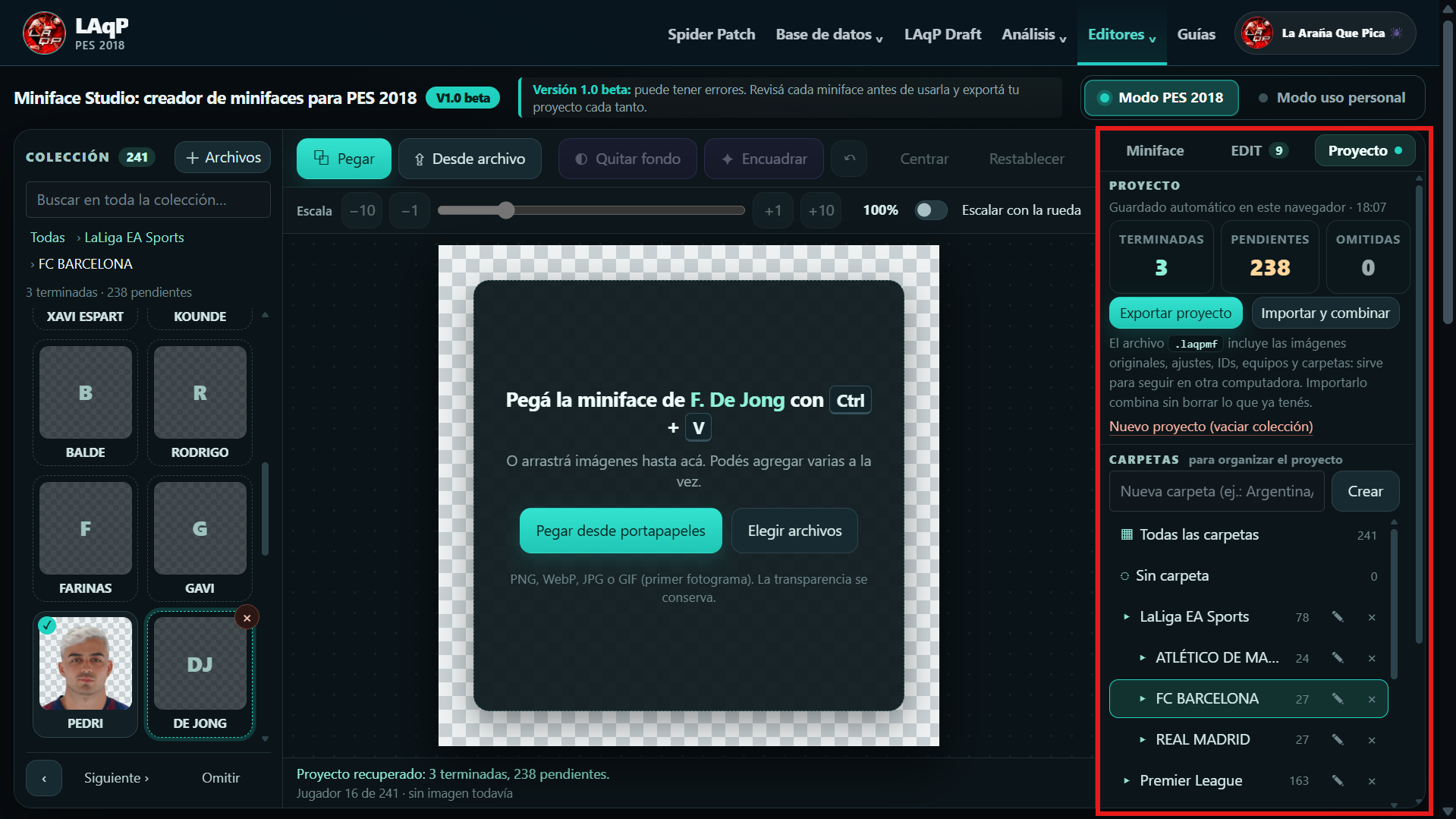
Miniface Studio guarda automáticamente tu progreso en el navegador. Si cerrás la página y volvés a entrar desde el mismo navegador, normalmente podrás continuar donde lo dejaste.
Sin embargo, también recomendamos guardar una copia de seguridad.
- Entrá en la pestaña Proyecto.
- Presioná Exportar proyecto.
- Guardá el archivo .laqpmf en tu computadora.
Cuando quieras recuperar o combinar ese trabajo, utilizá Importar y combinar desde la misma pestaña.
7. Exportar las minifaces para PES 2018
Una vez que tengas las minifaces preparadas, llega el momento de exportarlas.
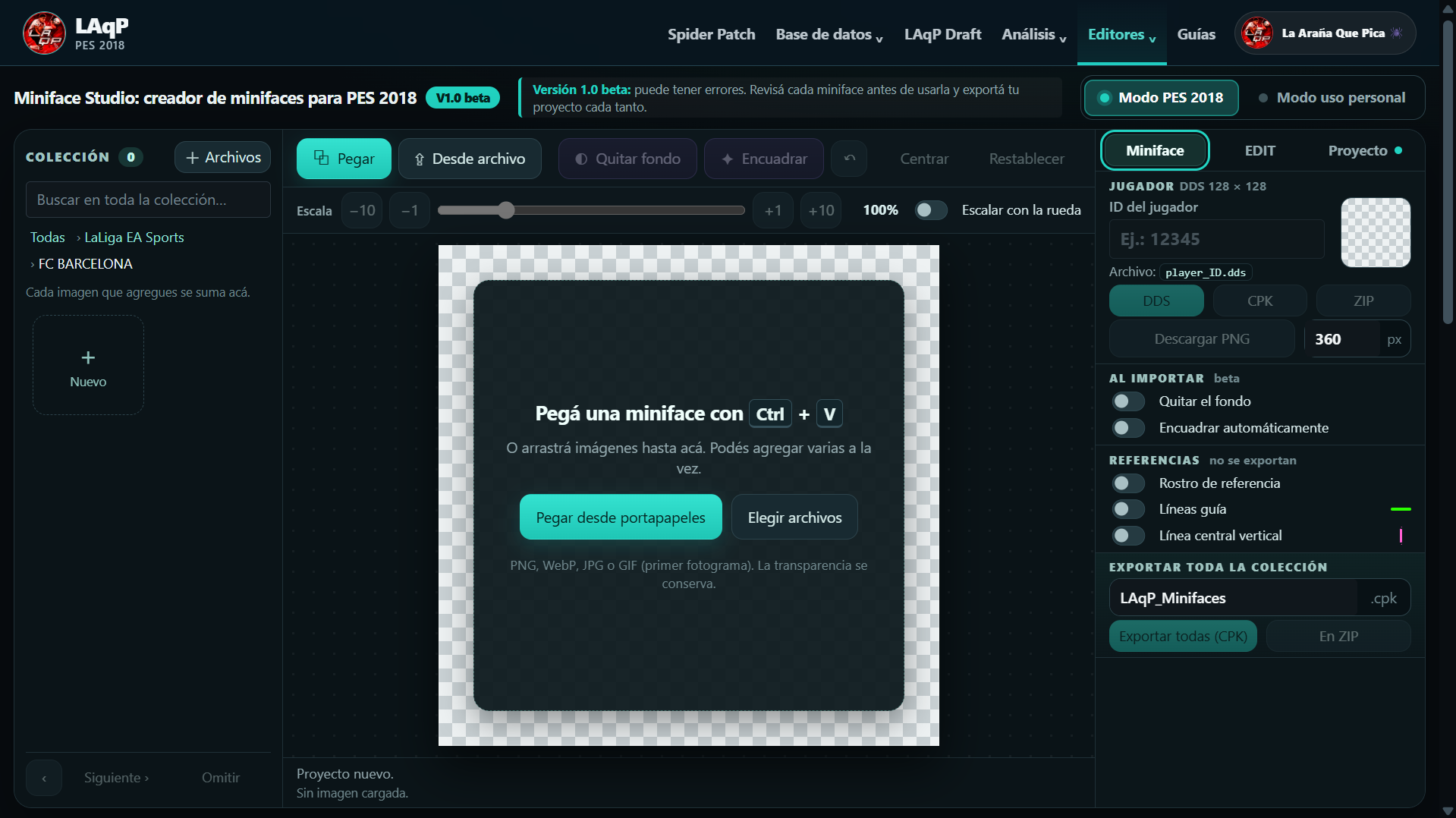
En la pestaña Miniface, buscá el apartado Exportar toda la colección. Escribí el nombre que quieras darle a tu archivo y presioná Exportar todas (CPK).
Miniface Studio generará automáticamente un archivo CPK con las minifaces terminadas, preparado para instalar en PES 2018.
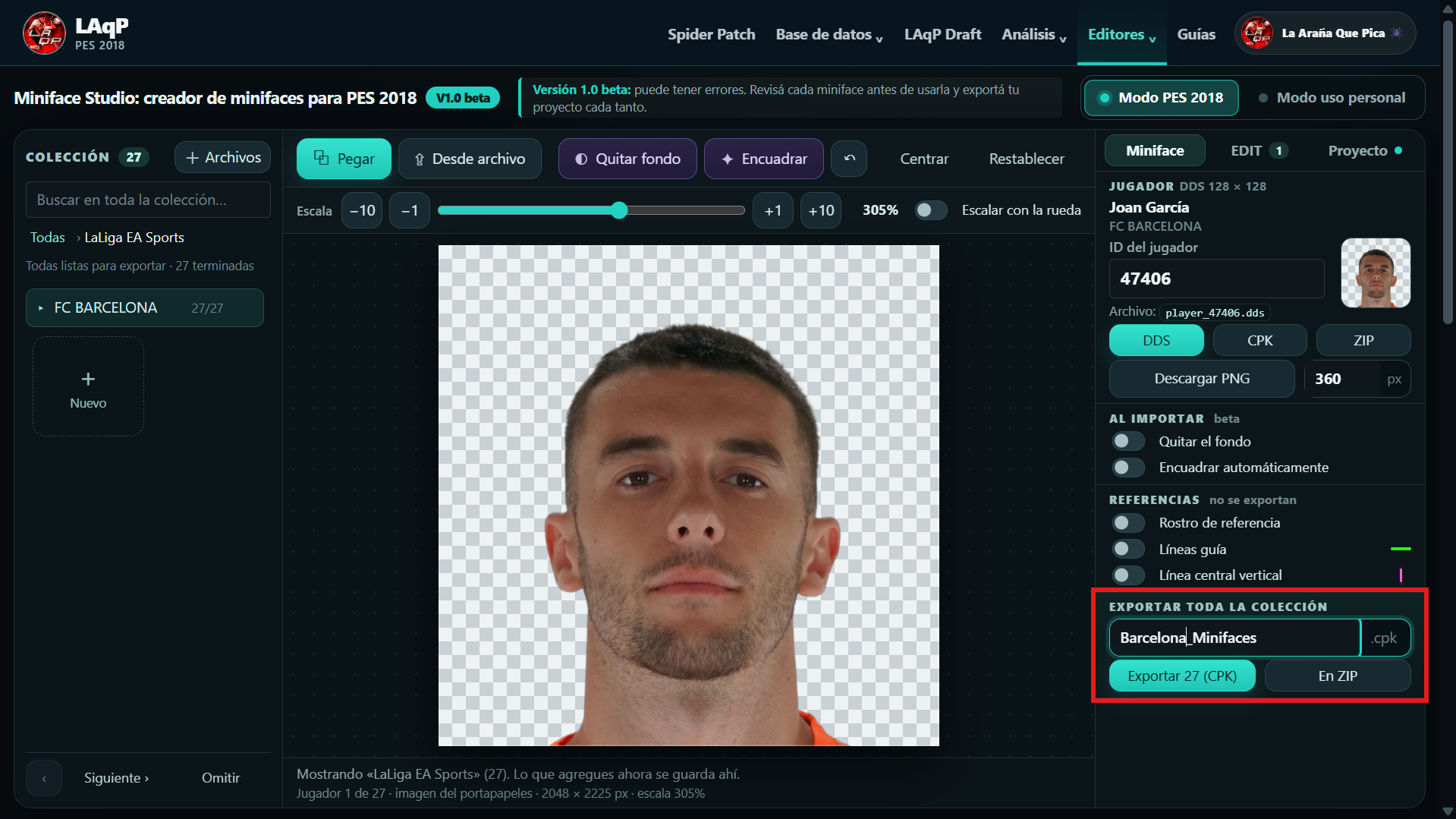
Si solamente querés exportar una miniface, también podés utilizar los botones individuales DDS, CPK o ZIP.
8. Instalar las minifaces en PES 2018
Con el CPK descargado, solamente falta instalarlo en PES 2018 para PC.
- Copiá el archivo .cpk dentro de la carpeta download de PES 2018.
- Abrí DpFileList Generator.
- Agregá el nuevo CPK a la lista y conservá los demás archivos que utilizás.
- Generá el archivo DpFileList.bin.
- Abrí PES 2018 y comprobá las nuevas minifaces.
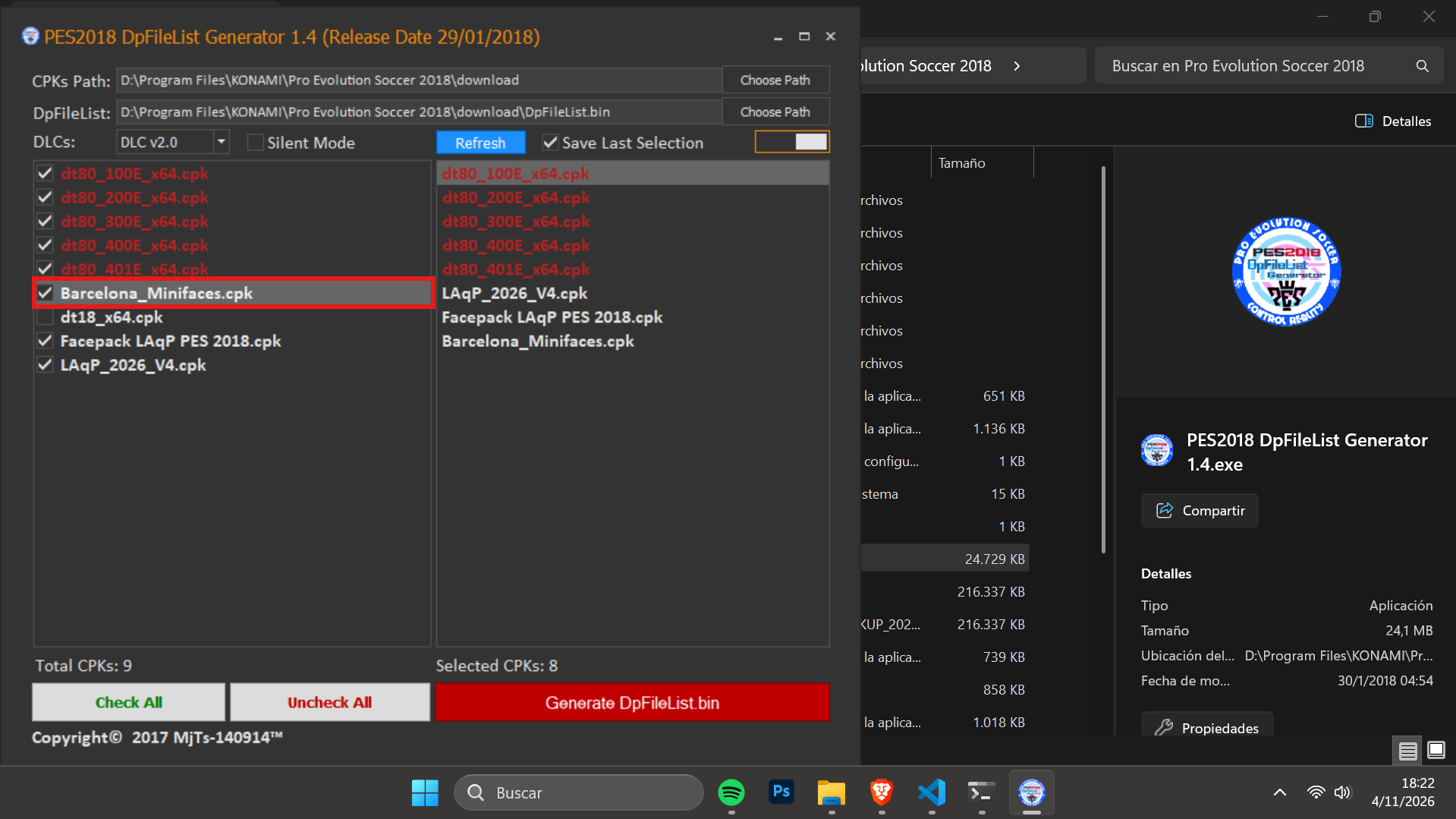
Si la miniface no aparece, revisá que el CPK esté activado, que el ID del jugador sea correcto y que otro parche no esté reemplazando la misma imagen.
9. ¿Puedo crear minifaces sin utilizar el EDIT?
¡Sí! El EDIT es el método recomendado para trabajar con equipos completos, pero no es obligatorio.
Si solamente querés crear una miniface, podés pegar la fotografía directamente en Miniface Studio, escribir manualmente el ID del jugador y exportarla.
También podés cargar varias fotografías desde Archivos, en la colección, y asignar sus IDs posteriormente. En ambos casos, el procedimiento para quitar el fondo, encuadrar y exportar es el mismo.
10. ¡Listo! Ya podés crear tus propias minifaces
Con LAqP Miniface Studio podés crear y actualizar las imágenes de tus jugadores sin utilizar Photoshop ni convertir archivos manualmente.
La herramienta es gratuita y permite trabajar con plantillas completas, organizar jugadores por equipos y guardar proyectos para continuar más adelante.
Volvé a LAqP Miniface Studio para crear tu próximo equipo.
Dudas adicionales
¿Es necesario tener Photoshop?
No. Miniface Studio permite preparar, recortar, encuadrar y exportar las imágenes directamente desde el navegador.
¿Puedo crear minifaces sin tener el archivo EDIT?
Sí. Podés agregar imágenes manualmente e introducir el ID de cada jugador.
¿Tengo que completar un equipo entero para exportarlo?
No. Podés exportar las minifaces que ya estén terminadas y continuar con las demás después.
¿Se modifican mis archivos de PES 2018 al importar el EDIT?
No. La herramienta solamente lee el EDIT para obtener los datos de los jugadores. El archivo original no se modifica ni se sube a un servidor.
¿Puedo instalar estas minifaces en PS4 o PS5?
Este procedimiento está pensado para PES 2018 en PC, porque la instalación de minifaces mediante CPK requiere modificar archivos del juego.